本教程适用于尚未开启双重认证的 Apple ID,开启了的话就很简单了,介绍手机 App Store 登录、网页登录,以及修改密码、密保问题和换绑邮箱的方法。Apple ID 现已更名为“Apple 账户”,原账号和密码仍可使用。
手机端请仅在 App Store 内登录,不要在 iPhone「设置」中登录此商店账户。未开启双重认证,操作入口与验证要求以实际页面为准。
一、先看账号信息格式
我们的ID格式通常按以下顺序提供,各项之间用四个短横线分隔:
账号----密码----密保信息(朋友----工作----父母)----生日请逐项核对账号、密码、密保信息和生日。括号中的“朋友、工作、父母”是帮助识别密保答案的类别提示,以卡密中的信息相对应。
操作前,请准备好当前密码、密保答案,以及可正常收信的新邮箱。账号信息属于私密资料,请妥善保存。
二、手机端:仅在 App Store 登录
- 打开 App Store,点击右上角头像。
- 如果已经登录其他商店账户,滑动到页面最下面,点击“退出登录”。只退出 App Store 内的账户,不要去系统设置退出 iCloud!!
- 回到账号登录位置,输入需要使用的 Apple ID 和密码,详细流程步骤可看图片。
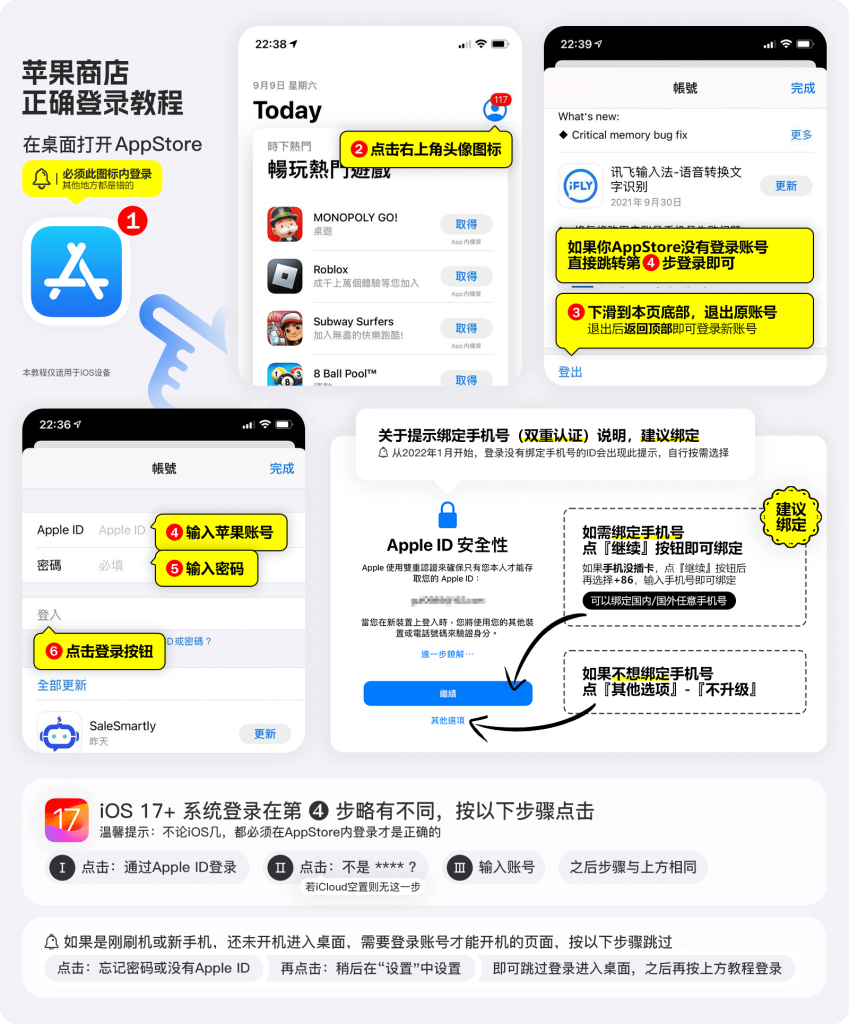
出现双重认证升级提示时怎么选?
页面显示的是“升级账户安全性”,且提供对应按钮,可选择“其它选项(或其他选项)”→“不升级”。
请区分“提示开启双重认证”和“账户已经开启双重认证”。如果要求输入发送到受信任设备或电话号码的六位验证码,输入自己的号码绑定就行,这就是开启了双重认证了,一般不建议开启。
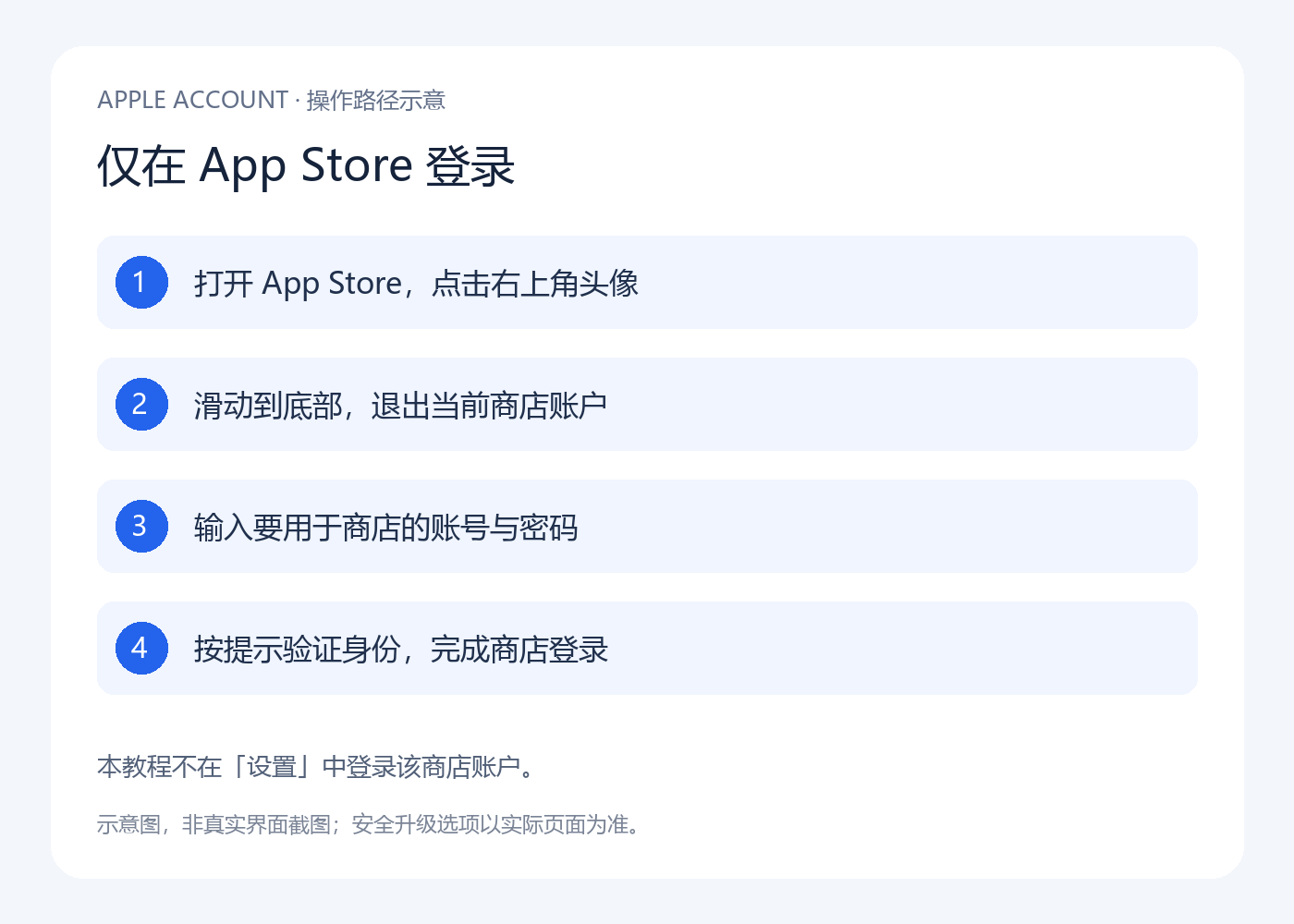
提醒:本教程中的手机操作用于商店下载,不在“设置”顶部登录该账户。系统设置里的 Apple 账户涉及 iCloud、设备数据等服务,与商店登录用途不同。
三、修改信息|网页登录 Apple ID
需要修改密码、密保或邮箱时,可以在手机 Safari、其他手机浏览器或电脑浏览器中操作。
- 打开 Apple 账户管理网站 account.apple.com。
- 点击“登录”,输入 Apple ID 邮箱或手机号码,输入密码。
- 如果要求验证身份,回答页面显示的安全提示问题。步骤和手机一样,是“升级账户安全性”,且提供对应按钮,可选择“其它选项(或其他选项)”→“不升级”。
- 登录成功后,打开“登录和安全”,查找需要修改的项目。手机网页的菜单可能折叠,请先展开菜单。
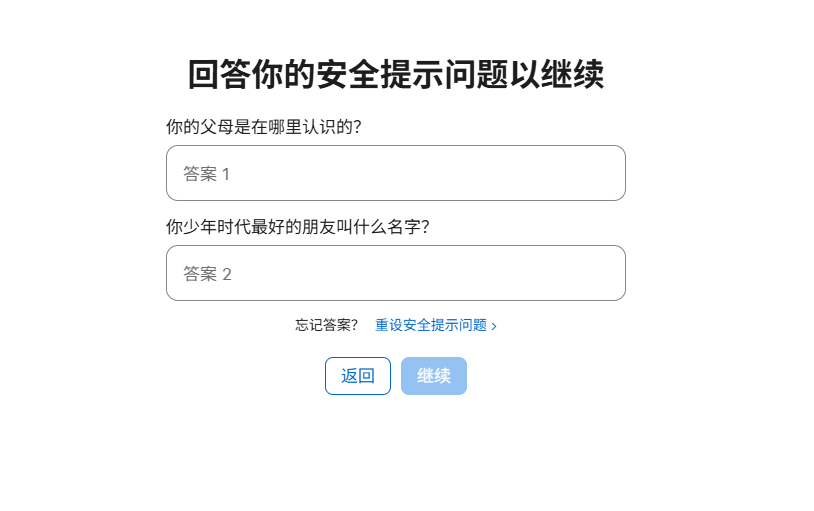
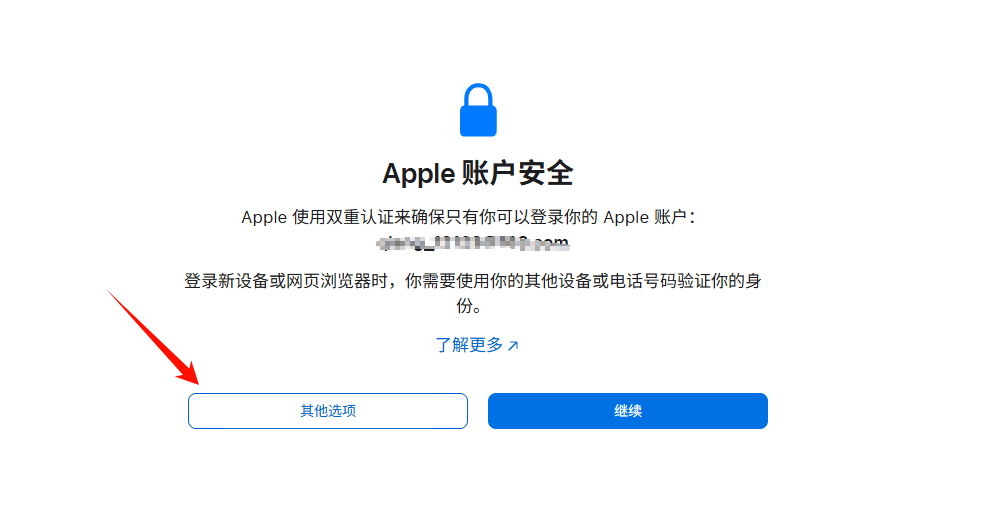
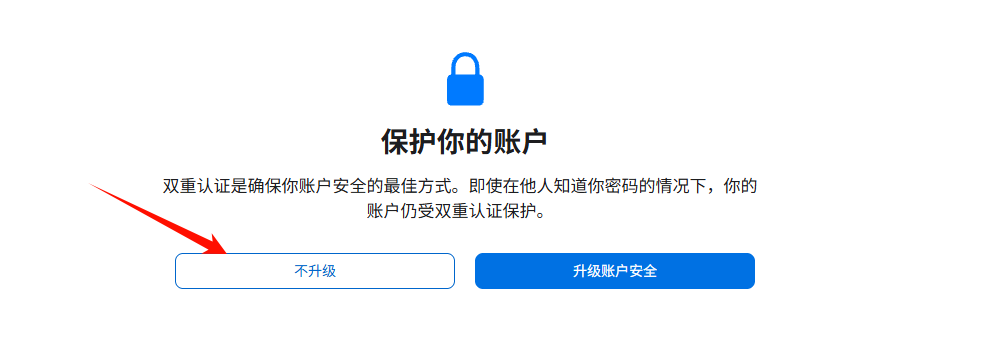
修改账户资料请使用 account.apple.com;查看 iCloud 数据可访问 iCloud.com。参考:Apple 官方登录说明。
四、如何修改密码
- 登录 Apple 账户管理网站。
- 进入“登录和安全”→“密码”。
- 按页面要求输入当前密码、新密码,并再次确认新密码。
- 如果要求密保答案或其他身份验证,请先完成验证,再提交更改。
- 看到更改成功提示后,保存新密码。App Store 或其他服务要求重新登录时,请使用新密码。
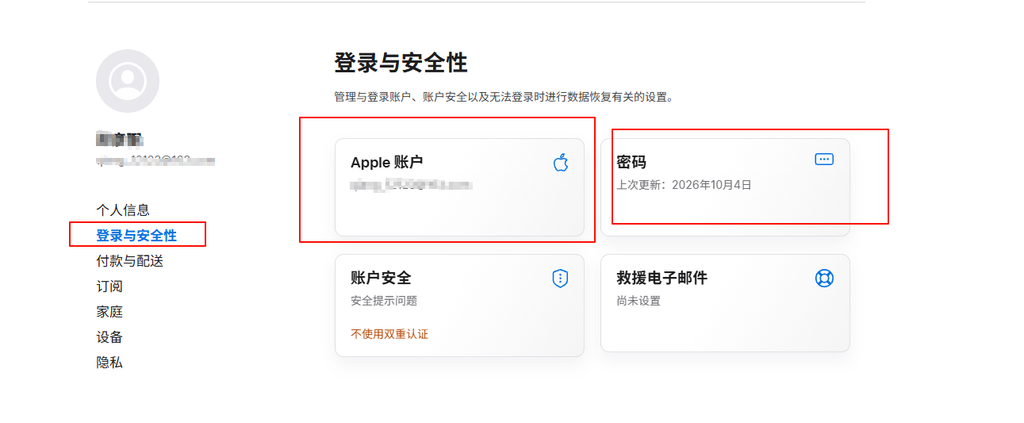
如果网页引导你到设备上完成操作,请按页面提示处理。忘记当前密码时,前往 iforgot.apple.com,使用该账户提供的重设方式。参考:Apple 官方更改密码教程。
五、如何修改密保问题及答案
“密保”在 Apple 页面中通常叫“安全提示问题”。以下流程仅适用于仍使用安全提示问题,并提供对应修改入口的旧账户,如果开启了双重认证则不需要密保问题了,开启了48小时就关不了的。
- 登录 account.apple.com。
- 进入“登录和安全”→“账户安全”。
- 在“安全提示问题”下,选择“更改安全提示问题”。
- 选择新问题,填写自己的答案,然后点击“更新”。
- 按提示输入 Apple 账户密码,点击“完成”。
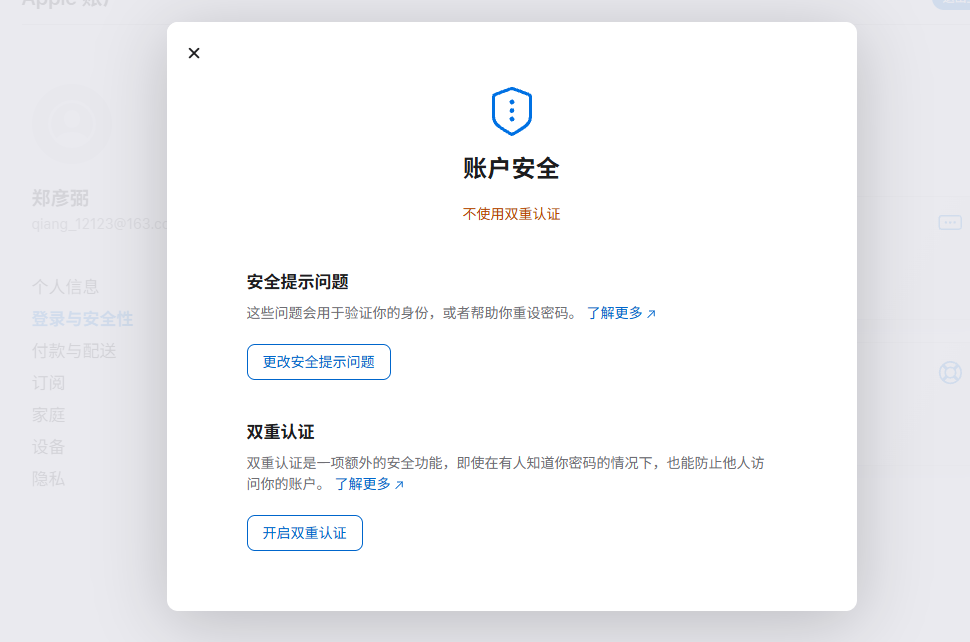
修改后,请将每个问题与对应答案一起保存,注意填写时的文字、拼写和空格。如果没有修改入口,不要套用旧流程;如果忘记原答案而无法验证,请使用页面提供的重设方式或联系 Apple 支持。
资料说明:Apple 的这篇密保教程已归档,不再更新,实际可用功能以账户页面为准。参考:Apple 官方密保修改教程(已归档)。
六、如何换绑邮箱
先分清两类邮箱:主要邮箱通常用于登录和接收账户通信;救援邮箱与旧账户的安全通知、密保重设有关。更改主要邮箱,并不代表救援邮箱也同步更改。
更换主要登录邮箱
- 登录 account.apple.com,进入“登录和安全”。
- 选择“电子邮件和电话号码”。
- 找到主要电子邮件地址,按页面提供的选项进行修改或选取新的主要邮箱。
- 输入你本人可以控制、能正常接收邮件的新邮箱。
- 打开新邮箱,查收 Apple 的验证邮件,按提示填写验证码或完成验证。
- 返回账户页面,确认新地址已设为主要邮箱。
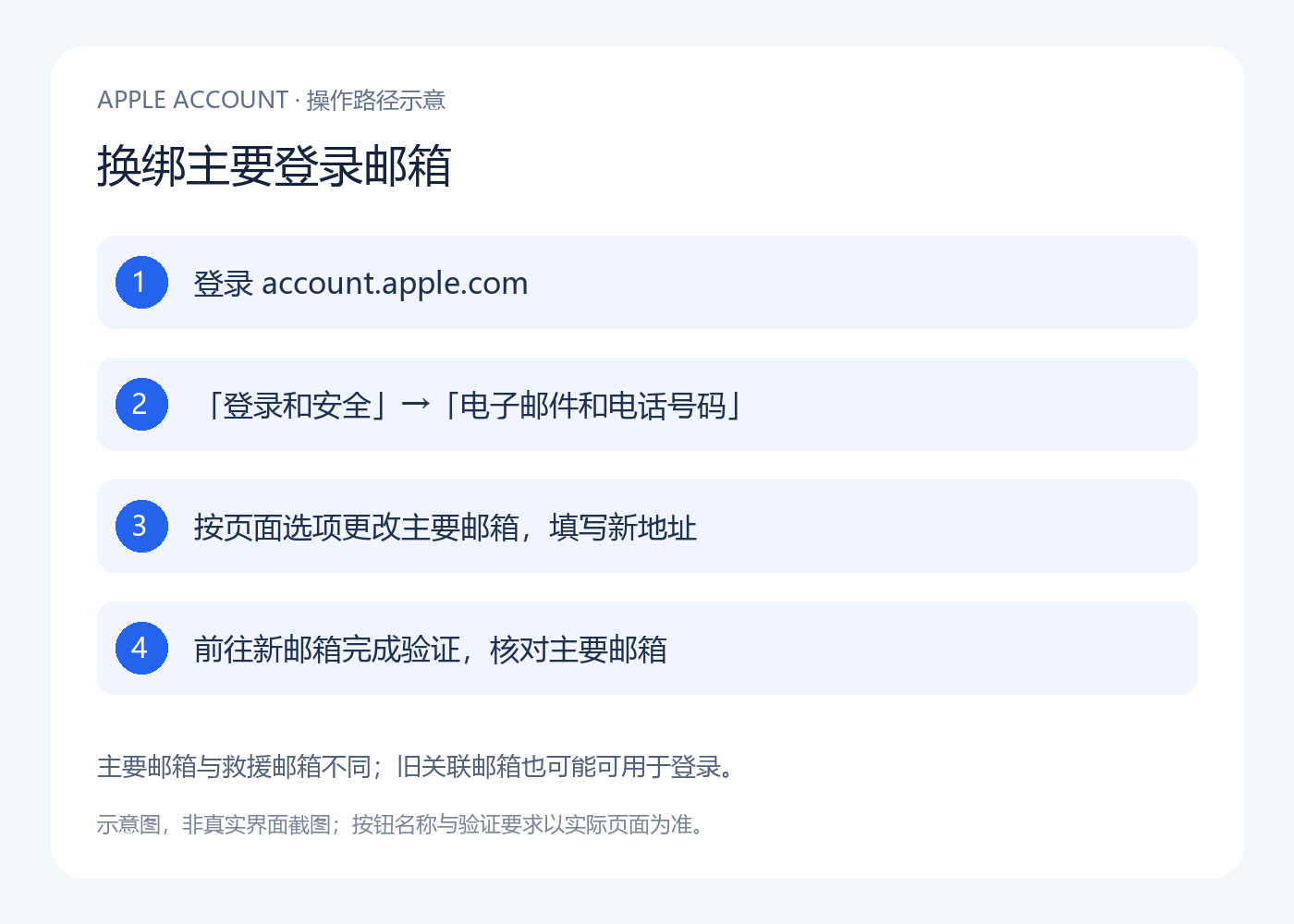
新邮箱不能已被其他 Apple 账户使用。更改主要邮箱不会让你失去原账户的购买项目、通讯录等账户信息;网页也可能引导你到设备上完成更改。具体以页面提示为准。
检查旧邮箱:如果旧邮箱仍保留为其他关联邮箱,它仍可能用于登录。不再使用时,请检查是否需要移除。若账户提供“救援邮箱”入口,也要单独核对和更新。参考:更改主要邮箱、Apple 账户邮箱类型说明。
七、使用提醒与售后说明
- 购买后请自行换绑邮箱,或按需修改密码和密保。更改前先确认现有信息完整、能够完成身份验证,更改后保存好新资料。
- 售后时限:48 小时。遇到问题请及时通过原购买渠道联系,具体范围以购买时约定为准。
- 使用过程中请遵守 Apple 的相关条款与规定。账户能否持续使用,取决于账户状态、使用行为及 Apple 的安全审核,无法保证长期可用。
- 关于“前 1—2 周常用即可长期使用”的说法,暂无 Apple 官方依据,不应将使用频率视为账号稳定性的保证。
八、操作完成后核对
- 确认 App Store 显示的是需要使用的商店账户。
- 确认新密码、密保问题和答案已经保存。
- 确认新邮箱完成验证,并核对旧邮箱及救援邮箱。
- 保存修改结果后,可退出网页,再使用更新后的登录信息验证一次。
本文根据 Apple 官方支持资料整理,核对日期:2026 年 10 月 26 日。除图 1 为提供的参考截图外,其余配图均为操作路径示意图,非实际界面截图;系统版本、账户状态和地区可能影响按钮名称及验证流程。